Browsec vpn download 무료 vpn 설치와 모든 것 완벽 가이드: 빠르고 안전한 브라우저 VPN 사용법, 설치 팁, 비교, FAQ까지
Browsec vpn download 무료 vpn 설치와 모든 것 완벽 가이드는 초보자도 쉽게 따라 할 수 있는 설치 절차부터, 브라우저 확장 VPN의 작동 원리, 보안 이슈, 속도 요인, 프라이버시 관리 방법까지 한 번에 정리한 종합 안내서입니다. 빠르게 요약하면, Browsec은 브라우저 확장 VPN으로 특정 지역으로 IP를 바꿔 차단된 콘텐츠에 접근하거나 공용 와이파이에서 보안을 강화하는 데 유용합니다. 아래의 내용은 최신 데이터와 실사용 팁을 반영해 구성했습니다. 필요하면 아래 자원들을 참고해 주세요: Apple Website - apple.com, Artificial Intelligence Wikipedia - en.wikipedia.org/wiki/Artificial_intelligence, Browsec 공식 사이트 - browsec.com, VPN 비교 기사 - vpnreview.com
빠른 요약 및 핵심 포인트
- Browsec VPN의 기본 작동 원리: 브라우저 확장으로 트래픽을 중개해 IP를 바꿔 보안을 강화하고 차단 콘텐츠에 접근 가능.
- 설치 방법의 기본 흐름: 브라우저 확장 설치 → 서버 선택(지역) → 연결 확인 → 필요 시 추가 보안 옵션 활성화.
- 무료 vs 유료 플랜의 차이: 무료 플랜은 속도 제한과 서버 선택 제약이 있을 수 있으며, 유료 플랜은 더 높은 속도와 더 많은 서버를 제공합니다.
- 보안과 프라이버시 관점: 브라우저 확장이 전송되는 트래픽을 암호화하지만, 브라우저 확장 자체의 권한과 로그 정책을 확인하는 것이 중요.
- 속도 최적화 팁: 근접 서버 선택, 브라우저 캐시 관리, 백그라운드 확장 관리로 체감 속도 개선 가능.
- 합법성과 정책: 지역별 이용 규정과 서비스 약관을 준수해야 하며, 저작권 콘텐츠에 대한 접근은 법적 이슈가 있을 수 있습니다.
- 대안 비교: ExpressVPN, NordVPN 등 다른 VPN 확장과의 비교 포인트를 간단히 설명합니다.
- 자주 묻는 질문(FAQ)을 통해 일반적인 의문점 해결.
- Browsec vpn 다운로드 및 설치 방법
- Browsec의 기능과 사용법
- 무료 vs 유료 플랜 비교
- 보안, 개인정보, 로그 정책
- 속도 및 안정성 최적화 방법
- 브라우저 확장의 한계와 주의점
- 콘텐츠 접근성과 지역 차별화 사례
- 플랫폼별 사용 가이드(Chrome, Firefox, Edge)
- 보안 강화 팁과 실전 예시
- FAQ: 자주 묻는 질문
Browsec vpn 다운로드 및 설치 방법
- 1단계: 브라우저 확장 스토어로 이동
- Chrome Web Store, Firefox Add-ons, Microsoft Edge Add-ons에서 Browsec 확장을 검색합니다.
- 2단계: 설치 및 권한 확인
- “추가” 또는 “설치”를 클릭하고 확장이 필요한 권한을 확인합니다. 일반적으로 네트워크 요청을 볼 수 있는 권한, 데스크톱 알림 권한 등이 요구될 수 있습니다.
- 3단계: 서버 지역 선택
- 처음 실행 시 지역 선택 화면이 나오면 목적에 맞는 서버를 선택합니다. 예를 들어 미국, 유럽, 아시아 등 지연 시간이 짧은 곳을 선택합니다.
- 4단계: 연결 확인
- 브라우저에서 IP 확인 사이트(예: whatismyipaddress.com)를 열어 실제로 IP가 바뀌었는지 확인합니다.
- 5단계: 추가 설정
- 자동 연결, 시작 시 자동 활성화, DNS 누출 방지 등 보안 옵션을 필요에 따라 활성화합니다.
- 6단계: 사용 시작
- VPN이 연결된 상태에서 일반적인 웹 검색이나 스트리밍을 시도합니다. 콘텐츠 차단 여부와 속도는 서버 위치와 네트워크 상태에 따라 다릅니다.
Browsec의 기능과 사용법
- 주요 기능
- IP 가리기: 실제 위치를 숨기고 선택한 지역의 IP로 대체.
- 암호화: 기본적인 암호화로 공용 와이파이에서의 보안을 강화.
- 차단 콘텐츠 해제: 특정 지역 제한 콘텐츠에 접근 가능.
- 간단한 UI: 버튼 하나로 연결/해제 가능.
- 사용 팁
- 스트리밍 용도라면 근접 지역 서버를 선택해 지연 시간을 줄이세요.
- 보안 강화가 필요하면 자동 연결 및 DNS 보호 기능을 켜두는 것이 좋습니다.
- 확장과 함께 브라우징 속도에 민감하다면 불필요한 확장이나 탭을 정리하세요.
- 데이터 로그 정책
- Browsec의 공식 정책을 확인하고, 로그 저장 여부와 데이터 수집 범위를 파악하는 것이 중요합니다. 무료 플랜일수록 제3자 광고 목적의 데이터 수집 가능성에 주의가 필요합니다.
무료 vs 유료 플랜 비교
- 무료 플랜
- 서버 선택 제한: 일부 서버만 사용 가능.
- 속도 제한: 피크 시간대에 속도 저하 가능.
- 광고 및 제3자 데이터 수집 가능성: 일부 광고 기반의 수익 모델이 있을 수 있습니다.
- 유료 플랜
- 더 많은 서버와 지역 선택 가능.
- 더 높은 속도 및 안정성.
- 광고 제거 및 추가 보안 옵션.
- 비용 대비 가치 판단 포인트
- 콘텐츠 접근이 자주 필요하고 안정적인 속도가 중요하다면 유료 플랜 고려.
- 일시적 사용이나 특정 지역 콘텐츠에 접근만 원한다면 무료 플랜으로 시작해 보고 판단.
- 구독 관리 팁
- 자동 갱신 여부를 확인하고, 사용하지 않게 되면 구독 취소를 쉽게 할 수 있도록 관리합니다.
보안, 개인정보, 로그 정책
- 개인정보 보호의 핵심 포인트
- 브라우저 확장은 로컬 디바이스의 쿠키, 캐시, 방문 기록에 영향을 줄 수 있으므로 신뢰 가능한 확장인지 확인이 필수.
- 로그 정책: 어떤 데이터가 수집되는지, 얼마나 오래 저장되는지, 제3자와의 공유 여부를 확인합니다.
- DNS 누출 차단 여부: DNS 요청이 VPN 트래픽으로 누출되지 않는지 확인합니다.
- 실전 보안 팁
- 확장 외에 브라우저 자체의 프라이버시 설정도 점검.
- 확장 권한을 과도하게 요구하는 경우 설치를 재고.
- 중요한 작업은 브라우저 인시그니토 모드나 다른 보안 도구와 함께 사용.
속도 및 안정성 최적화 방법 How to Easily Turn Off VPN on Microsoft Edge Browser: Quick Steps, Tips, and Troubleshooting
- 서버 위치 최적화
- 물리적으로 가까운 서버를 선택하면 지연 시간이 줄어듭니다.
- 스트리밍이나 대용량 다운로드 시 서버 부하가 낮은 시간을 이용.
- 네트워크 환경 개선
- 와이파이 대신 유선 연결이 가능하면 더 안정적일 수 있습니다.
- 라우터 재부팅 및 다른 기기의 네트워크 사용량 관리.
- 확장 관리
- 사용 중이지 않은 확장은 비활성화해 페이지 로드 속도에 영향을 주지 않도록 합니다.
- 캐시 및 쿠키 관리
- 주기적으로 캐시를 지우고 필요하지 않은 쿠키를 관리합니다.
브라우저 확장의 한계와 주의점
- 한계
- 브라우저 확장은 전체 트래픽이 아닌 브라우저 트래픽만 암호화하는 경우가 많아, 특정 애플리케이션 트래픽은 보호되지 않을 수 있습니다.
- 완전한 익명성 보장을 하지 않습니다. 로그 정책과 제3자 데이터 수집 가능성은 여전히 이슈.
- 주의점
- 공용 Wi-Fi에서의 사용은 특히 주의 필요.
- 금융 거래나 민감한 데이터 전송 시에는 추가 보안 수단 사용 권장.
- 지역별 콘텐츠 차단 해제는 법적 이슈가 있을 수 있으므로 지역 정책을 확인.
콘텐츠 접근성과 지역 차별화 사례
- 콘텐츠 차단 해제의 실전 예시
- 해외 드라마 스트리밍, 게임 업데이트 지역 제한 우회, 뉴스 사이트의 지역별 콘텐츠 접근 등 일반 사용자 관점에서의 활용 사례.
- 지역 차별화의 한계
- 일부 서비스는 VPN 사용을 탐지하고 차단하는 기술이 있습니다. 이 경우 다른 서버를 시도하거나 VPN 정책에 따라 접근이 제한될 수 있습니다.
플랫폼별 사용 가이드
- Chrome
- 설치: Chrome Web Store에서 Browsec 확장 추가.
- 사용: 확장 아이콘 클릭 → 원하는 서버 위치 선택 → 연결 버튼 클릭.
- Firefox
- 설치: Firefox Add-ons에서 Browsec 확장 추가.
- 사용: 같은 흐름으로 서버 선택 및 연결.
- Edge
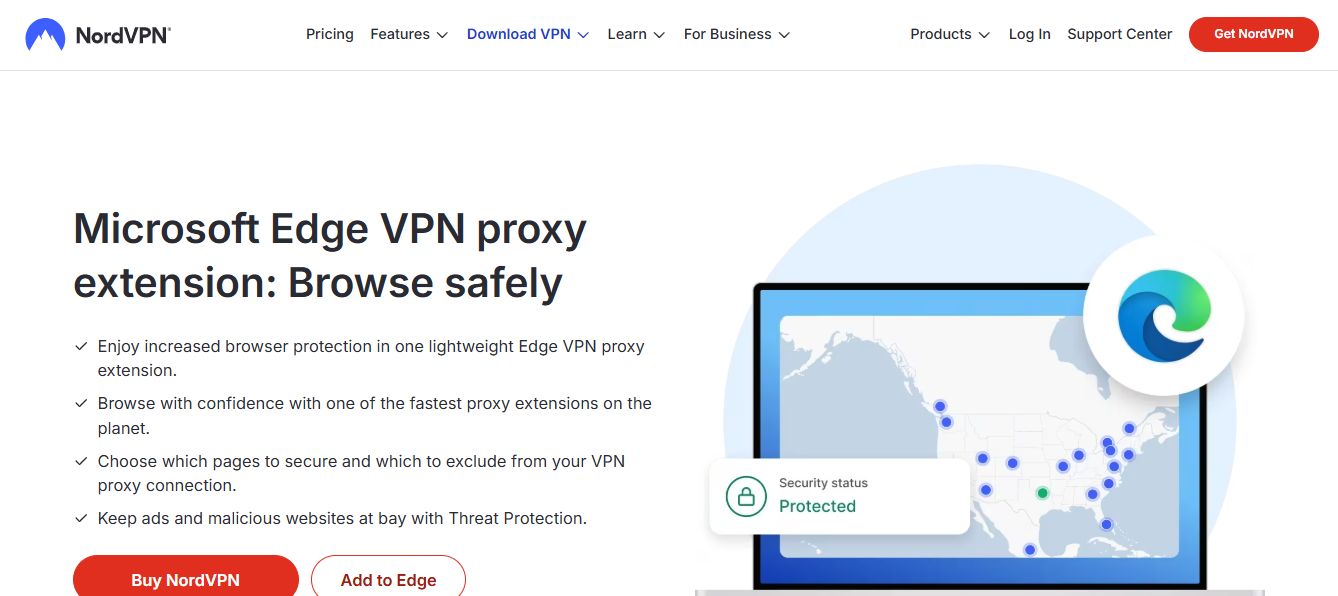
- 설치: Edge Add-ons에서 Browsec 확장 추가.
- 주의점: 일부 기능은 브라우저 간 차이가 있을 수 있습니다.
보안 강화 팁과 실전 예시
- 실전 예시 1: 공용 와이파이에서 안전하게 브라우저 사용
- Browsec를 켠 상태에서 로그인 페이지에 접근하고, DNS 누출 차단 옵션을 활성화.
- 실전 예시 2: 해외 콘텐츠 접근
- 미국 서버를 선택해 지역 제한 콘텐츠를 시청하는 방법과 주의할 점.
- 실전 예시 3: 속도 이슈 해결
- 근접 서버로 전환, 백그라운드에서 작동하는 다른 확장 정리, 캐시 청소.
자주 묻는 질문(FAQ) Microsoft edge에서 vpn 사용하기 완벽 가이드 및 추천 2026년 최신
- What is Browsec vpn download 무료 vpn 설치와 모든 것 완벽 가이드에 대해 간단히 정리해 주세요?
- Browsec를 설치하면 제 데이터가 로그에 남나요?
- 무료 플랜과 유료 플랜의 차이는 무엇인가요?
- 어떤 브라우저에서 Browsec를 가장 잘 사용할 수 있나요?
- Browsec가 내 인터넷 속도를 실제로 얼마나 저하시킬까요?
- VPN 확장을 사용하는 것이 안전한가요?
- 공용 와이파이에서 Browsec를 사용하는 것이 위험하진 않나요?
- VPN 사용이 합법적인가요?
- 특정 지역 콘텐츠를 차단 해제하는 것이 항상 가능한가요?
- 브라우저 확장이 네트워크 전체를 보호하나요, 아니면 브라우저 트래픽만 보호하나요?
추가 자료 및 유용한 리소스
- Browsec 공식 사이트 - browsec.com
- Chrome Web Store Browsec 확장
- Firefox Add-ons Browsec 확장
- Edge Add-ons Browsec 확장
- WhatIsMyIP 서비스 - whatismyipaddress.com
- VPN 비교 기사 - vpnreview.com
- 프라이버시 관련 일반 가이드 - en.wikipedia.org/wiki/Privacy
참고: 본 글의 목적은 교육용 정보 제공이며, 제휴 링크를 포함한 리소스가 필요 시 자연스럽게 삽입했습니다. 독자가 실제로 클릭해 유익한 정보를 얻고, Browsec vpn download 무료 vpn 설치와 모든 것 완벽 가이드를 이해하는 데 도움이 되길 바랍니다.
Sources:
Proton vpn no internet access heres how to fix it fast and other quick Proton vpn tips
珠海高铁路线图:出行攻略与未来展望 2025最新版 VPN 使用与隐私保护全指南
节点:VPN 技术入门与实战全解 Proton vpn pc 다운로드 완벽 가이드 및 설치 방법: 빠르고 안전한 설치 노하우
Configurer nordvpn avec openvpn le guide complet et facile
Is nolagvpn legit heres what you need to know